春といえば桜。みなさんも桜の撮影に行きましたか?
しかし桜は期間が短く、そのうえ天気が良い日に撮影に行けるなんて限りません。
私も行ってみたものの、薄雲が広がって抜けのいい青空ではありませんでした。
そこで紅葉撮影でも重宝するPLフィルターを使うのは定番ですね。もちろん撮影モードは「風景」です。
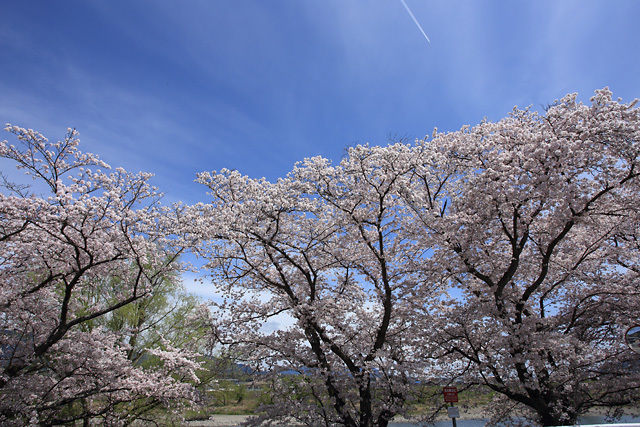
しかし桜の花はイメージはピンクだけど、種類や場所によってはかなり白いんです。
そこで、DPPで現像して無理矢理ピンクのさくらにしてみました。
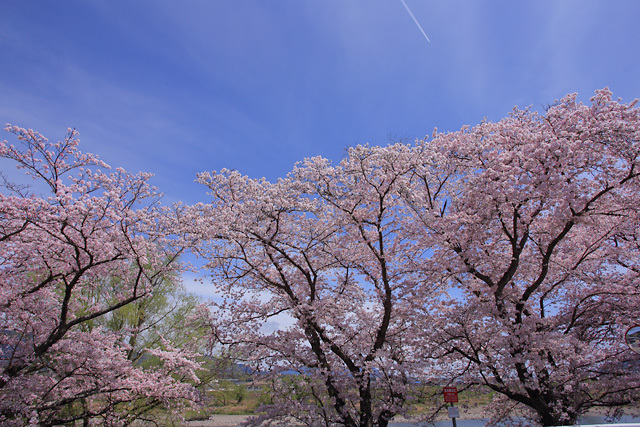
ちょっとやり過ぎ感がありますが、参考にDPPの設定をご紹介しますので、やり過ぎない程度にイメージどおりの画像にしてみましょう。
まずは基本の設定。
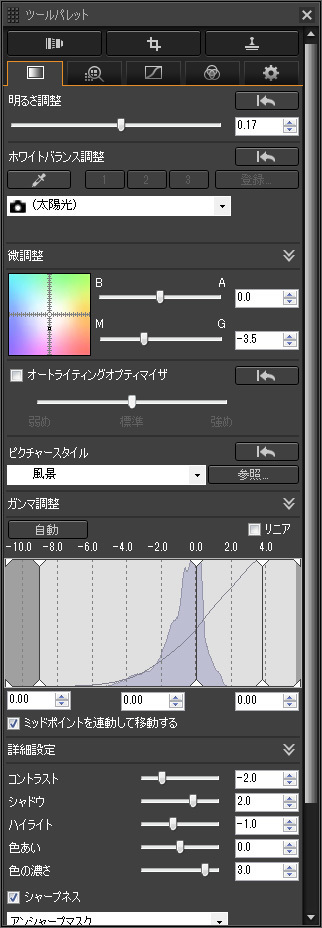
桜の花に色を付けるために、コントラストを落として、花びらが真っ白になるのを防ぎます。色がなければ、いくら彩度を上げても色が付きません。
ここでは空の青色がワザとらしくなるのを無視して彩度をアップします。
ついでに微調整でM(マゼンタ)に少し振ります。微調整は、画面全体に薄い色フィルターをかけるようなものですね。木々の間から見える川原が少しピンクがかってしまってので、ここはやり過ぎました。
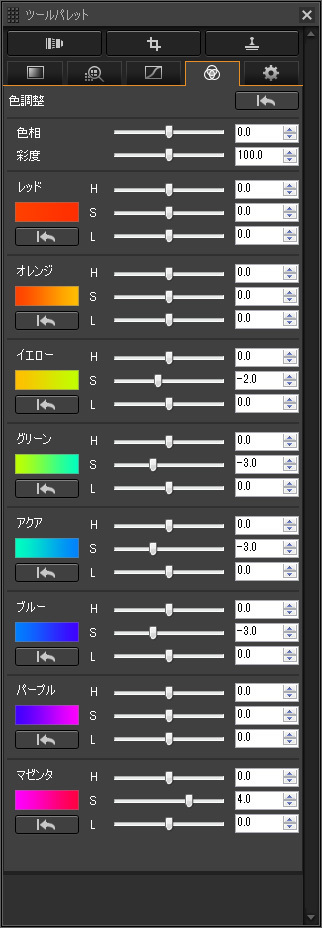
次に、ツールパレットを色調整に切替え、他の色を抑えていきます。
まずは空の色が毒々しすぎるので、S(彩度)を低くします。イエロー・グリーンは緑が派手になっているのを抑えます。プレビューを見ながら調整して下さい。最終的には少し明るく調整しました。
一例としてかなり極端に作ってみましたが、こんな感じでウソ画像を作ることができます。
フィルム時代なら、コダクロームとかベルビアを使って薄いマゼンタのCCフィルターでも使った感じでしょうか。デジタルになると撮影後でもある程度変えられるところがいいですね。
撮影時に色は変えられますが、撮影時にPLフィルター(偏光フィルター)を使わないと反射除去はできません。ぜひ準備しておきたいものです。
これから新緑の季節になりますが、PLフィルターを使うと表面の反射が撮れてみずみずしい緑になりますよ~!
ちなみにPLフィルターは高価なものの方がいいのですが、経年劣化してきます。私のPLフィルターも少し色がくすんできたような気がします。
まだお持ちでない方は、安い目のものにしておいて、どうせ劣化してくるものなので、使いこなせるようになってきたらステップアップしてもいいのではないでしょうか。
ポイントは、以下のとおり。
・とりあえずケンコーやマルミなどのメーカー品で。
・薄枠タイプでないと、標準ズームの広角側でもケラレます(四隅が黒くなります)
・ケースはマルミのほうが使いやすい。
ということで、とりあえずの一枚は↓くらいで。
コメント