紅葉撮影は楽しみのひとつ。でもドンピシャのタイミングで撮影にいけるわけではないですよね。またその年によって思ったような色になっていないこともあります。
京都・源光庵に行ってみたのですが、思ったような紅葉ではありませんでした。そこで、DPPで見栄えよく変えてみました。
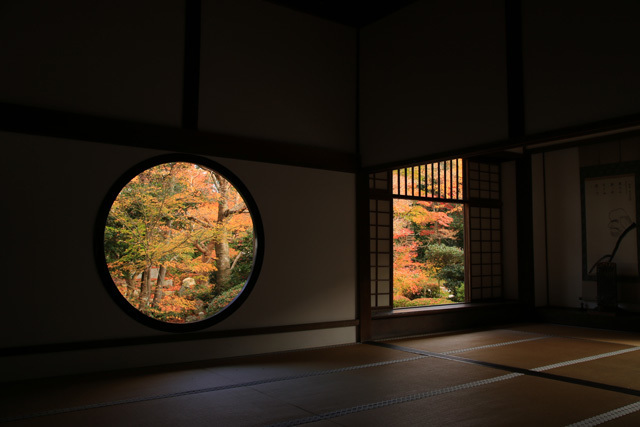
↓これを・・
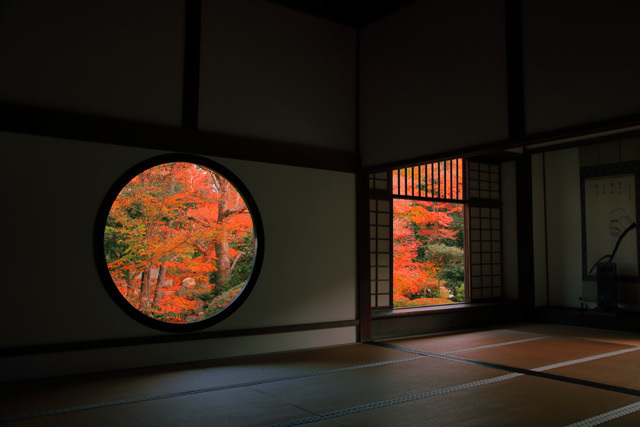
にしてみました。
もちろんRAWで撮影しておいて、あとでDPP(Digital Photo Professional 4)で現像します。
以前、「紅葉撮影にはPLフィルターを! 」の記事でPLフィルターをおすすめしていたのですが、今回はPLフィルターを使っていません。
京都の紅葉シーズンは混雑するので、三脚ご法度はもちろん、さっさと撮って他の人に場所を代わるのがマナーです。それに、少し曇り気味だったのと室内からの撮影でシャッタースピードが遅くなることもあり、PLフィルターを外してみました。
それ以前に紅葉が赤くならず、オレンジ色がかった程度の紅葉。そこで、DPPでの調整です。
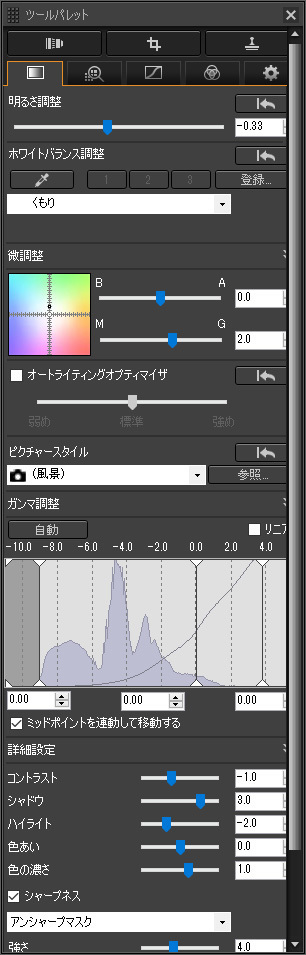
まずは、「紅葉撮影はホワイトバランスを変えてみて」で紹介した通り、ホワイトバランスを「くもり」にします。もともと曇り気味だったのと、少し赤っぽくするためです。
また、室内の暗い部分を起こすために、「シャドウ」をプラスに、外の紅葉を明るくしすぎないように「ハイライト」をマイナス方向に振ります。
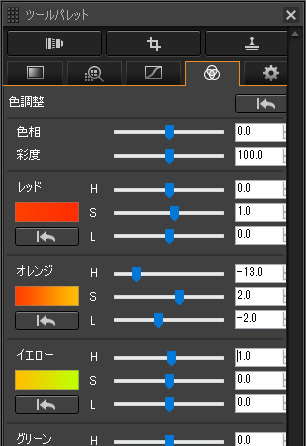
そして、これが一番効くところ。色調整パレットで「オレンジ」のHスライダーを左に振ります。そうすると、紅葉のオレンジ色部分が赤くなります。
そのままでは明るすぎたので、Lスライダーをマイナスに振って少し明度を落とし、鮮やかにするためにSスライダーをプラスします。
これで上の2枚目の画像のように鮮やかな紅葉に生まれ変わります。
今回は室内のシャドウ部分が多いので画像のほかのところへの影響が少ないのですが、画像によっては変になりますのでご注意を。ちょっとウソくさいのですが、せっかく撮影に行ったのに紅葉がもうひとつ、というときの無理やりワザでした。

コメント